Het groeperen van stappen is de ideale manier om de didactische opbouw van je paragraaf visueel te maken. In de editor zie je dit terug als een heldere kleurmarkering, waardoor je direct grip krijgt op de structuur van je lesmateriaal.
Door stappen in groepen onder te brengen, creëer je een logische flow (bijvoorbeeld van voorkennis naar reflectie).
Goed om te weten: Deze groeperingen zijn uitsluitend zichtbaar voor de auteur en de docent. De leerling ziet deze labels en kleuren niet, zodat zij onbevooroordeeld door de stof navigeren. Voor de docent is het echter essentieel: in het dashboard is zo precies te zien in welke didactische fase een leerling aan het werk is.
De editor biedt vijf standaardgroepen die aansluiten bij een klassieke lesopbouw:
Wat weet je al? – Activeren van voorkennis.
Uitleg – Overdracht van nieuwe theorie of concepten.
Samen oefenen – Begeleide verwerking (scaffolding).
Zelf oefenen – Zelfstandige verwerking en toepassing.
Wat heb je geleerd? – Reflectie op de leerdoelen en afsluiting.
Je kunt een stap op twee eenvoudige manieren aan een groep toewijzen:
Via de stap zelf: Klik op de drie puntjes (⋮) rechtsboven de stap die je wilt indelen. Kies daar de gewenste groep uit het menu.
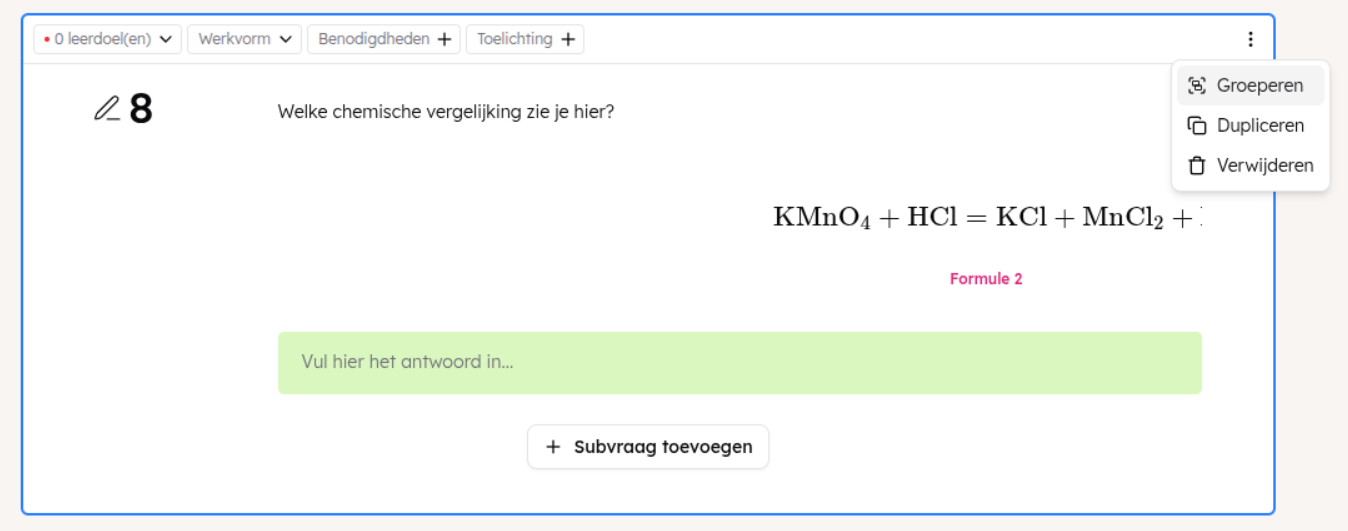
Via het zijmenu: Gebruik de navigatie aan de linkerkant van je scherm. Ook daar kun je op de drie puntjes (⋮) drukken.
Zodra je een groep selecteert, krijgt de stap in de editor direct de bijbehorende kleurmarkering.
Wil je afwijken van de standaard? Op boekniveau kun je volledig eigen groepen definiëren.